
Ответ:
Настройка беспроводной сети маршрутизатора cпомощью мастера быстрой настройки и вручную.
Приведённая ниже инструкция применима для следующих версий программного обеспечения ADSL-маршрутизаторов: 1.0.3(DSL-2600); 1.0.20(DSL-2640); 1.0.13(DSL-2650); 1.0.11(DSL-2740); 1.0.11(DSL-2750).
Подключение к web-интерфейсу
1. Запустите web-браузер.
2. В адресной строке web-браузера введите IP-адрес маршрутизатора (по умолчанию – 192.168.1.1). Нажмите клавишу Enter.

3. На открывшейся странице введите имя пользователя и пароль администратора для доступа к web-интерфейсу маршрутизатора (по умолчанию имя пользователя – admin, пароль – admin). Нажмите ссылку Вход.
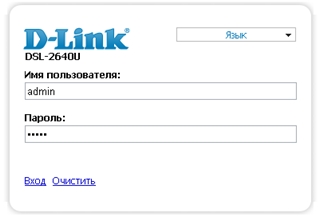
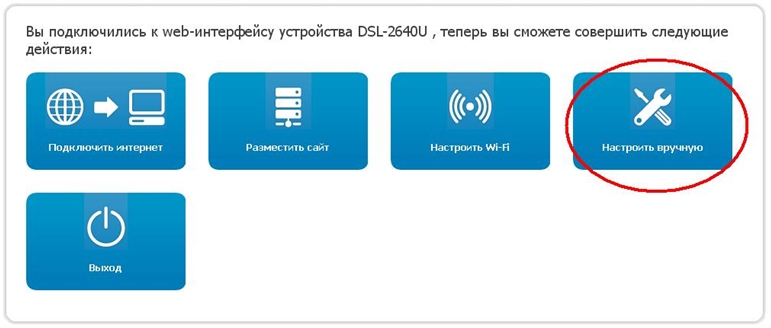
В случае успешной регистрации открывается страница быстрых настроек маршрутизатора
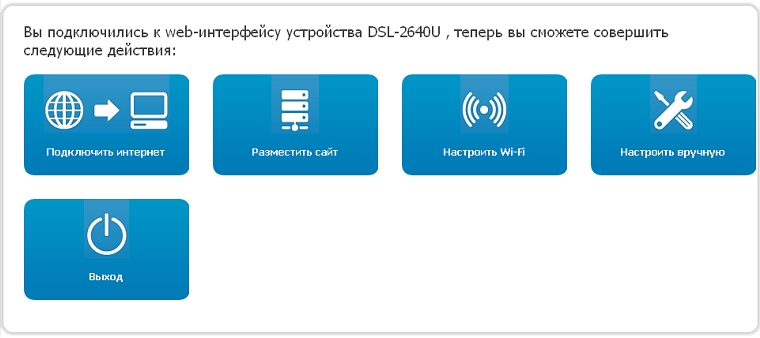
Выберите пункт меню «Настроить Wi-Fi»
1. Убедитесь, что флажок «Включить беспроводное соединение» установлен. Нажмите «Далее».

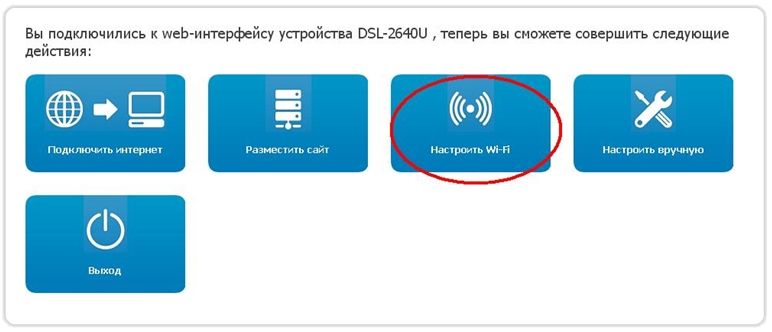
2. На данном шаге введите желаемое имя беспроводной сети.
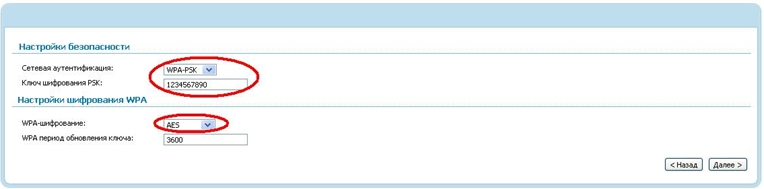
3. На следующем шаге выберите:
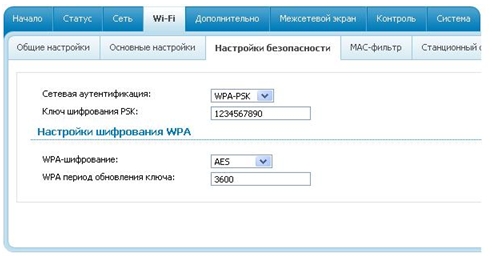
-сетевую аутентификацию( Например WPA-PSK),
-введите желаемый ключ шифрования не менее 8 символов ( данный ключ вы будете использовать для подключения к Вашей Wi-Fi сети),
- выберите шифрование.
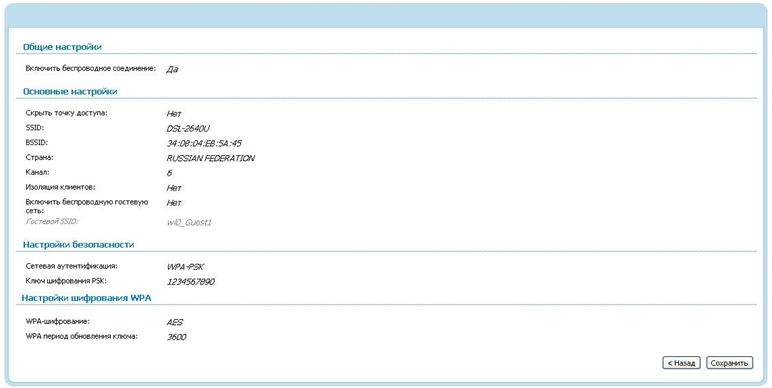
4. Вывод общих параметров Вашей сети перед сохранением.
Настройка Wi-Fi через меню ручных настроек.
Выберите пункт меню «Настроить вручную»
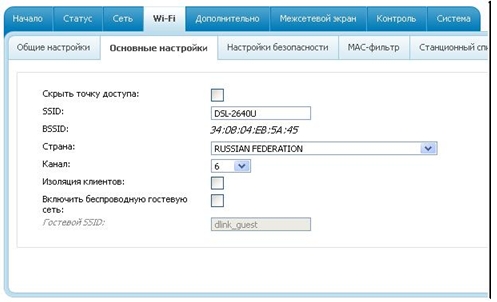
Перейдите на вкладку «Wi-Fi-Основные настройки». В данном разделе вы можете изменить имя беспроводной сети.
На вкладке «Настройки безопасности» Вы можете настроить сетевую аутентификацию, ключ шифрования и шифрование.
Настройка Wi-Fi-адаптера в ОС Windows XP
1. Нажмите кнопку Пуск и перейдите в раздел Панель управления > Сеть и подключения к Интернету > Сетевые подключения.
2. Выделите значок беспроводного сетевого подключения и убедитесь, что Ваш Wi-Fi-адаптер включен.
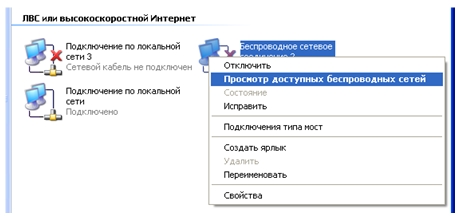
3. Выполните поиск доступных сетей.
4. В открывшемся окне Беспроводное сетевое подключение выделите беспроводную сеть с установленным Вами ранее названиеми нажмите кнопку Подключить.
После нажатия на кнопку Подключить отобразится окно Состояние беспроводного сетевого соединения.
!!! Если первичная настройка маршрутизатора выполняется через Wi- Fi- соединение, то сразу после изменения настроек беспроводной сети маршрутизатора, заданных по умолчанию, необходимо будет заново установить беспроводное соединение, используя только что заданные параметры.
Настройка Wi-Fi-адаптера в ОС Windows 7
1. Нажмите кнопку Пуск и перейдите в раздел Панель управления.
2. Выберите пункт Центр управления сетями и общим доступом. (Если панель управления имеет вид «по категориям» (в верхнем правом углу окна в списке Просмотр выбран пункт Категория), выберите строку Просмотр состояния сети и задач под пунктом Сеть и Интернет.)
3. В меню, расположенном в левой части окна, выберите пункт Изменение параметров адаптера.
4. В открывшемся окне выделите значок беспроводного сетевого подключения и убедитесь, что Ваш Wi-Fi-адаптер включен.
5. Чтобы открыть список доступных беспроводных сетей, выделите значок беспроводного сетевого подключения и нажмите кнопку Подключение к или в области уведомлений, расположенной в правой части панели задач, нажмите левой кнопкой мыши на значок сети.
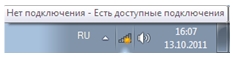
6. В открывшемся окне в списке доступных беспроводных сетей выделите беспроводную сеть с установленным Вами ранее названием, а затем нажмите кнопку Подключение.
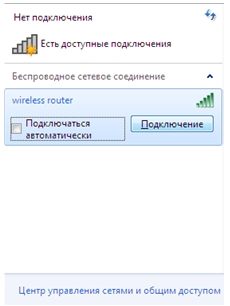
7. Подождите 20-30 секунд. После того как соединение будет установлено, значок сети примет вид шкалы, отображающей уровень сигнала.
!!! Если первичная настройка маршрутизатора выполняется через Wi- Fi- соединение, то сразу после изменения настроек беспроводной сети маршрутизатора, заданных по умолчанию, необходимо будет заново установить беспроводное соединение, используя только что заданные параметры